Domain theaterrequisiten.de kaufen?
Wir ziehen mit dem Projekt
theaterrequisiten.de um.
Sind Sie am Kauf der Domain
theaterrequisiten.de interessiert?
domain@kv-gmbh.de · 0541-91531010
Domain theaterrequisiten.de kaufen?
Wie öffne ich das Dialogfeld in Windows 10?
Um das Dialogfeld in Windows 10 zu öffnen, kannst du entweder die Tastenkombination "Windows-Taste + R" drücken oder mit der rechten Maustaste auf das Startmenü klicken und "Ausführen" auswählen. In beiden Fällen öffnet sich das Dialogfeld, in das du Befehle oder Dateipfade eingeben kannst. **
Können Sie mir erklären, wie man ein Dialogfeld in einem Computerprogramm implementiert?
Ein Dialogfeld in einem Computerprogramm wird durch die Verwendung von speziellen Funktionen oder Bibliotheken erstellt, die es ermöglichen, Benutzereingaben zu erfassen. Dieses Dialogfeld kann verschiedene Elemente wie Textfelder, Schaltflächen oder Dropdown-Menüs enthalten. Durch die Programmierung von Ereignishandlern können Aktionen ausgeführt werden, wenn der Benutzer mit dem Dialogfeld interagiert. **

Ähnliche Suchbegriffe für Dialogfeld
Top-Angebote
Produkte zum Begriff Dialogfeld:

-
Wie kann ich das Dialogfeld für den Audiogerätetyp in Windows 10 erneut anzeigen lassen?
Um das Dialogfeld für den Audiogerätetyp in Windows 10 erneut anzuzeigen, klicken Sie mit der rechten Maustaste auf das Lautsprechersymbol in der Taskleiste und wählen Sie "Tonwiedergabe" oder "Ton aufnehmen" aus. Dies öffnet das Dialogfeld, in dem Sie den Audiogerätetyp auswählen können. **
-
Was ist ein Dialogfeld und wie wird es in der Benutzeroberfläche einer Software verwendet?
Ein Dialogfeld ist ein interaktives Fenster, das dem Benutzer Informationen anzeigt oder Eingaben erfordert. Es wird in der Benutzeroberfläche einer Software verwendet, um den Benutzer über bestimmte Aktionen zu informieren, Einstellungen zu ändern oder Entscheidungen zu treffen. Der Benutzer kann in einem Dialogfeld Text eingeben, Optionen auswählen oder auf Schaltflächen klicken, um mit der Software zu interagieren. **
-
Wie kann ein Dialogfeld in einem Computerprogramm verwendet werden, um Benutzern Eingabemöglichkeiten zu bieten?
Ein Dialogfeld kann verwendet werden, um Benutzern spezifische Informationen oder Aktionen anzuzeigen. Benutzer können in einem Dialogfeld Text eingeben oder Optionen auswählen. Durch das Dialogfeld können Benutzer mit dem Computerprogramm interagieren und Eingaben machen. **
-
Was ist ein Dialogfeld und wie wird es in der Benutzeroberfläche eines Computers verwendet?
Ein Dialogfeld ist ein grafisches Element, das dem Benutzer Informationen anzeigt oder Eingaben ermöglicht. Es wird in der Benutzeroberfläche eines Computers verwendet, um den Benutzer aufzufordern, Informationen einzugeben, Einstellungen zu ändern oder Bestätigungen zu geben. Dialogfelder können auch Warnungen anzeigen oder den Benutzer über den Status einer Aufgabe informieren. **

Wie kann ein Dialogfeld in einer Benutzeroberfläche gestaltet werden, um die Benutzerfreundlichkeit zu erhöhen?
Ein Dialogfeld sollte klar und verständlich formuliert sein, um dem Benutzer eine klare Handlungsanweisung zu geben. Die Größe des Dialogfelds sollte angemessen sein, um wichtige Informationen hervorzuheben und nicht zu überladen. Zudem sollte das Dialogfeld eine einheitliche Gestaltung haben, um die Konsistenz in der Benutzeroberfläche zu gewährleisten. **
Wie verwende ich die SendKeys-Funktion in VBScript, um das Windows-R-Dialogfeld zu öffnen?
Um das Windows-R-Dialogfeld zu öffnen, kannst du die SendKeys-Funktion in VBScript verwenden, um die Tastenkombination "Win + R" zu simulieren. Der Code dafür sieht wie folgt aus: Set WshShell = WScript.CreateObject("WScript.Shell") WshShell.SendKeys "^{ESC}" WScript.Sleep 100 WshShell.SendKeys "^r" Dieser Code erstellt eine Instanz des WScript.Shell-Objekts und verwendet dann die SendKeys-Methode, um die Tastenkombinationen "^{ESC}" (Strg + Esc) und "^r" (Strg + R) zu senden. Der Befehl "WScript.Sleep 100" sorgt dafür, dass das Skript eine kurze Pause einlegt, bevor es den nächsten Befehl ausführt, um sicherzustellen, dass das Dialogfeld vollständig geöff **
Top-Angebote
Produkte zum Begriff Dialogfeld:
-
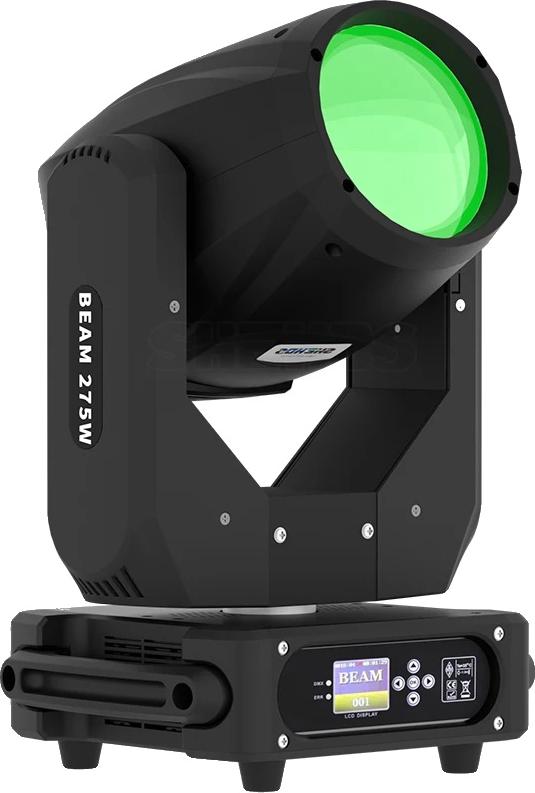
Moving Head Beleuchtung, 275W Leistung, DMX-fähige Steuerung, DJ-Projektor Disco Professionelle Bühnentechnik, 1PCS 275W, EU-Steckerdynamische beleuchtungseffekte: schaffen sie fesselnde atmosphären mit vielseitigen farboptionen und einzigartigen lichtmustern, die jede veranstaltung verbessern.benutzerfreundliche steuerung: mehrere steuerungsmodi bieten flexibilität und ermöglichen eine nahtlose integration in jede aufführung oder veranstaltungseinrichtung.professionelle leistung: hohe helligkeit und reiche farbvariationen erfüllen die bedürfnisse von bühnen, djs und verschiedenen veranstaltungen und sorgen für ein beeindruckendes visuelles erlebnis. Spezifikation: material: hochtemperaturbeständiger kunststoffabmessungen: produktgröße 29 cmkompatibilität: fähige steuerung, unterstützt mehrere steuerungsmodistromversorgung: ac 100240v, 5060hzstromverbrauch: 275wabstrahlwinkel: 2,8 gradsteuerungsmodi: mehrere steuerungsmodilichtstrom: 200082000wasserdichtigkeit: ip20lebensdauer: langlebige leds (über 60.000 stunden)Die von Ihnen gekaufte Variante ist:1PCS 275WEU-Stecker809,99 €*Versand: 0,00 €Sichere Weiterleitung zum Anbieter
-
Wie öffne ich das Dialogfeld in Windows 10?
Um das Dialogfeld in Windows 10 zu öffnen, kannst du entweder die Tastenkombination "Windows-Taste + R" drücken oder mit der rechten Maustaste auf das Startmenü klicken und "Ausführen" auswählen. In beiden Fällen öffnet sich das Dialogfeld, in das du Befehle oder Dateipfade eingeben kannst. **
-
Können Sie mir erklären, wie man ein Dialogfeld in einem Computerprogramm implementiert?
Ein Dialogfeld in einem Computerprogramm wird durch die Verwendung von speziellen Funktionen oder Bibliotheken erstellt, die es ermöglichen, Benutzereingaben zu erfassen. Dieses Dialogfeld kann verschiedene Elemente wie Textfelder, Schaltflächen oder Dropdown-Menüs enthalten. Durch die Programmierung von Ereignishandlern können Aktionen ausgeführt werden, wenn der Benutzer mit dem Dialogfeld interagiert. **
-
Wie kann ich das Dialogfeld für den Audiogerätetyp in Windows 10 erneut anzeigen lassen?
Um das Dialogfeld für den Audiogerätetyp in Windows 10 erneut anzuzeigen, klicken Sie mit der rechten Maustaste auf das Lautsprechersymbol in der Taskleiste und wählen Sie "Tonwiedergabe" oder "Ton aufnehmen" aus. Dies öffnet das Dialogfeld, in dem Sie den Audiogerätetyp auswählen können. **
-
Was ist ein Dialogfeld und wie wird es in der Benutzeroberfläche einer Software verwendet?
Ein Dialogfeld ist ein interaktives Fenster, das dem Benutzer Informationen anzeigt oder Eingaben erfordert. Es wird in der Benutzeroberfläche einer Software verwendet, um den Benutzer über bestimmte Aktionen zu informieren, Einstellungen zu ändern oder Entscheidungen zu treffen. Der Benutzer kann in einem Dialogfeld Text eingeben, Optionen auswählen oder auf Schaltflächen klicken, um mit der Software zu interagieren. **
Ähnliche Suchbegriffe für Dialogfeld
-
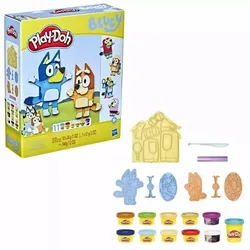
Play-Doh Bluey „Kostüme-Knetspaß” SpielsetMit dem Play-Doh Bluey Make ’n Mash Costumes Spielset können Kinder ihre Lieblingsfigur Bluey aus der TV-Serie nachformen und sie anschließend in lustige Kostüme kleiden. Ein kreatives Knetspiel ab 3 Jahren, das gleichzeitig Spaß macht und die Feinmotorik fördert. Das Besondere an diesem Set: Für die Bluey- und Bingo-Figuren lassen sich viele verschiedene Kostüme und Accessoires gestalten – so entstehen immer wieder neue Geschichten. Produkteigenschaften: Marke: Play-Doh Produktkategorie: Knetset, kreatives Spielzeug Empfohlenes Alter: ab 3 Jahren Hauptfunktion: Formen von Bluey- und Bingo-Figuren, Kostümen und Accessoires aus Play-Doh Knete Geförderte Fähigkeiten: Feinmotorik, Hand-Auge-Koordination, Kreativität Material: Knete und Kunststoff-Zubehör Teile / Inhalt: 11 Dosen Play-Doh Knete, Bluey- und Bingo-Formplatten, Formen für Kostüme und Accessoires, Knetmesser, Walze Sicherheitshinweis: Nicht geeignet für Kinder unter 3 Jahren, enthält verschluckbare Kleinteile Weitere wichtige Eigenschaft: Offiziell lizensierte Bluey-Figuren, mehrere bunte Knetfarben in einer Packung Im Play-Doh Bluey Make ’n Mash Costumes Spielset drücken die Kinder zunächst die Figuren mithilfe der Formplatten aus und können sie dann nach ihren eigenen Farbideen dekorieren. Die enthaltenen Kostümformen ermöglichen es, Bluey und Bingo in verschiedene Rollen schlüpfen zu lassen – etwa als Entdecker oder als lustig verkleidete Figuren. Die bekannten Seriencharaktere motivieren Kinder dazu, länger und konzentrierter zu spielen. Die bunten Play-Doh Knetmassen sind weich und gut formbar, sodass auch kleine Hände schnell Erfolgserlebnisse haben. Die Walze und das Knetmesser helfen dabei, Untergründe, Kleidung und Accessoires zu gestalten – ganz nebenbei werden Feinmotorik und der Umgang mit Werkzeugen geschult. Beim Spielen mit der Knete üben Kinder ganz natürlich, ihre Handkraft dosiert einzusetzen und die Finger gezielt zu bewegen. Ein großer Vorteil des Sets: Es bietet nicht nur eine einmalige Bastelaufgabe. Die Knete kann immer wieder neu durchgeknetet werden, Kostüme lassen sich beliebig kombinieren und die Geschichten nehmen kein Ende. Kinder können bekannte Szenen aus der Bluey-Serie nachspielen oder sich eigene Abenteuer ausdenken. Gemeinsames Kneten ist eine tolle Gelegenheit für Familienspielzeit, Gespräche und Rollenspiele. Für wen ist das Set geeignet? Das Play-Doh Bluey Make ’n Mash Costumes Spielset ist ideal für Kinder ab 3 Jahren, die Bluey lieben, gerne kreativ basteln und Rollenspiele mögen. Es ist eine gute Wahl für Eltern, die ein förderndes Spielzeug suchen, das Geschicklichkeit, Konzentration und Fantasie stärkt. Das Set ist für den Gebrauch im Innenbereich gedacht, benötigt weder Batterien noch zusätzliche Hilfsmittel und lässt sich daher jederzeit schnell hervorholen – an einem verregneten Nachmittag, auf Reisen, bei Kindergeburtstagen oder auch als Weihnachtsgeschenk. Verpackungsgröße: 18,4 x 5,7 x 21,6 cm15,79 €*Versand: 5,99 €Sichere Weiterleitung zum Anbieter
-
Wie kann ein Dialogfeld in einem Computerprogramm verwendet werden, um Benutzern Eingabemöglichkeiten zu bieten?
Ein Dialogfeld kann verwendet werden, um Benutzern spezifische Informationen oder Aktionen anzuzeigen. Benutzer können in einem Dialogfeld Text eingeben oder Optionen auswählen. Durch das Dialogfeld können Benutzer mit dem Computerprogramm interagieren und Eingaben machen. **
-
Was ist ein Dialogfeld und wie wird es in der Benutzeroberfläche eines Computers verwendet?
Ein Dialogfeld ist ein grafisches Element, das dem Benutzer Informationen anzeigt oder Eingaben ermöglicht. Es wird in der Benutzeroberfläche eines Computers verwendet, um den Benutzer aufzufordern, Informationen einzugeben, Einstellungen zu ändern oder Bestätigungen zu geben. Dialogfelder können auch Warnungen anzeigen oder den Benutzer über den Status einer Aufgabe informieren. **
-
Wie kann ein Dialogfeld in einer Benutzeroberfläche gestaltet werden, um die Benutzerfreundlichkeit zu erhöhen?
Ein Dialogfeld sollte klar und verständlich formuliert sein, um dem Benutzer eine klare Handlungsanweisung zu geben. Die Größe des Dialogfelds sollte angemessen sein, um wichtige Informationen hervorzuheben und nicht zu überladen. Zudem sollte das Dialogfeld eine einheitliche Gestaltung haben, um die Konsistenz in der Benutzeroberfläche zu gewährleisten. **
-
Wie verwende ich die SendKeys-Funktion in VBScript, um das Windows-R-Dialogfeld zu öffnen?
Um das Windows-R-Dialogfeld zu öffnen, kannst du die SendKeys-Funktion in VBScript verwenden, um die Tastenkombination "Win + R" zu simulieren. Der Code dafür sieht wie folgt aus: Set WshShell = WScript.CreateObject("WScript.Shell") WshShell.SendKeys "^{ESC}" WScript.Sleep 100 WshShell.SendKeys "^r" Dieser Code erstellt eine Instanz des WScript.Shell-Objekts und verwendet dann die SendKeys-Methode, um die Tastenkombinationen "^{ESC}" (Strg + Esc) und "^r" (Strg + R) zu senden. Der Befehl "WScript.Sleep 100" sorgt dafür, dass das Skript eine kurze Pause einlegt, bevor es den nächsten Befehl ausführt, um sicherzustellen, dass das Dialogfeld vollständig geöff **
* Alle Preise verstehen sich inklusive der gesetzlichen Mehrwertsteuer und ggf. zuzüglich Versandkosten. Die Angebotsinformationen basieren auf den Angaben des jeweiligen Shops und werden über automatisierte Prozesse aktualisiert. Eine Aktualisierung in Echtzeit findet nicht statt, so dass es im Einzelfall zu Abweichungen kommen kann. ** Hinweis: Teile dieses Inhalts wurden von KI erstellt.